Espacio Personal
| Sitio: | Aula SATIS |
| Curso: | AulaSATIS |
| Libro: | Espacio Personal |
| Imprimido por: | Invitado |
| Día: | miércoles, 29 de julio de 2026, 02:36 |
Aula SATIS
SATIS ofrece, al público en general, y al sector transporte en particular, su plataforma virtual y educativa, Aula SATIS, para apoyar sus procesos de enseñanza y aprendizaje, con la más alta calidad en pedagogía y didáctica, implementando técnicas de la información y la comunicación de vanguardia.
Contamos con el conjunto de herramientas más flexible para soportar tanto el aprendizaje mixto (blended learning) como los cursos 100% en línea. Integramos lo necesario para un curso, con muchas características incorporadas y herramientas colaborativas externas (foros, wikis, chats y blogs).
Ofrecemos procesos de formación teórico-práctica para su empresa ajustados a su corporación
Aula SATIS
SATIS ofrece, al público en general, y al sector transporte en particular, su plataforma virtual y educativa, Aula SATIS, para apoyar sus procesos de enseñanza y aprendizaje, con la más alta calidad en pedagogía y didáctica, implementando técnicas de la información y la comunicación de vanguardia.
Contamos con el conjunto de herramientas más flexible para soportar tanto el aprendizaje mixto (blended learning) como los cursos 100% en línea. Integramos lo necesario para un curso, con muchas características incorporadas y herramientas colaborativas externas (foros, wikis, chats y blogs).
Ofrecemos procesos de formación teórico-práctica para su empresa ajustados a su corporación
|
LE |

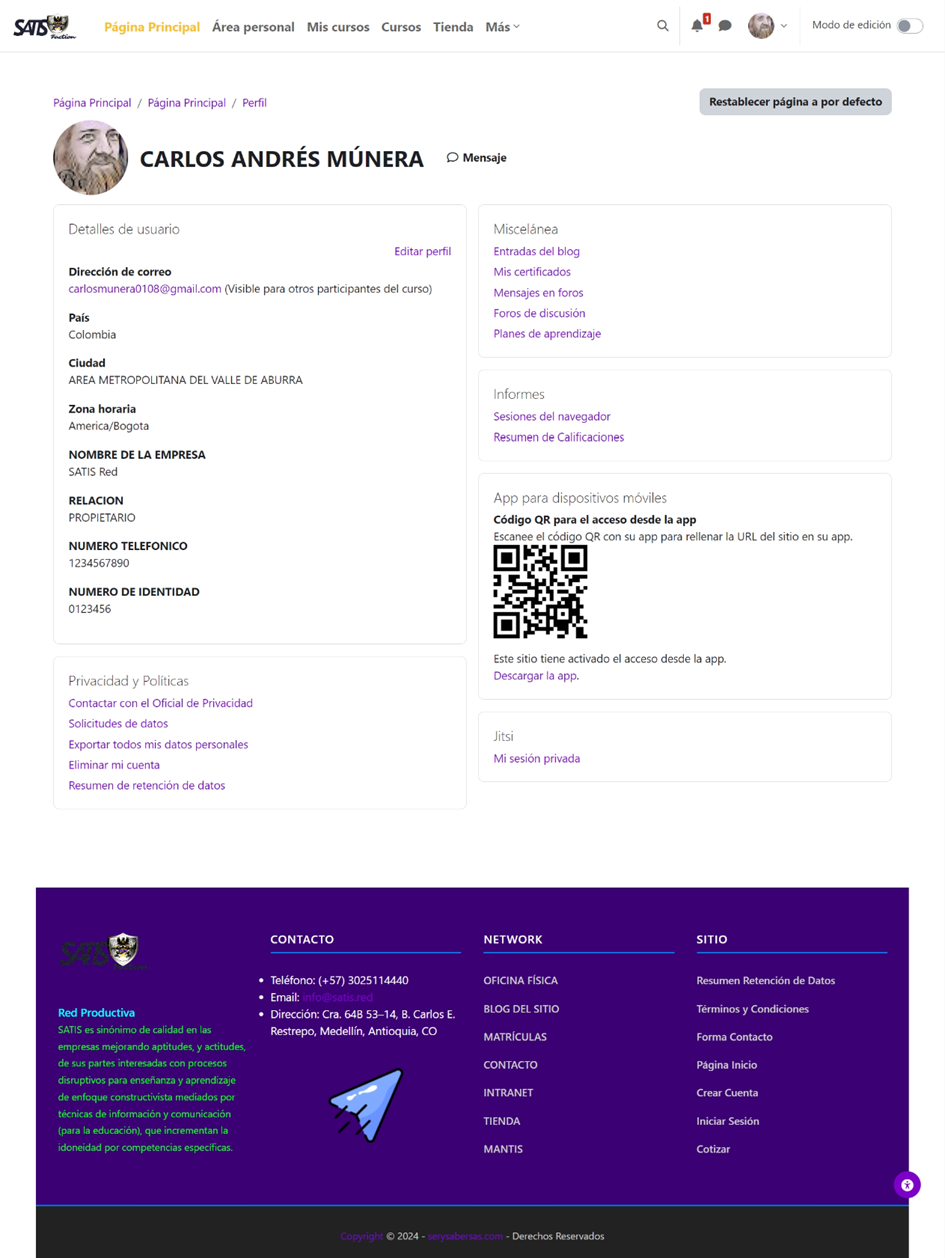
Página del PerfilCómo usuari@ tiene una página de perfil a la que puede acceder desde el menú en la parte superior derecha y luego clic en Perfil. Su perfil tiene enlaces a otras páginas que permiten editar la información y preferencias, ver sus publicaciones en foros/blogs y comprobar los informes a los que tiene acceso.
Lista con los cursos en los que se encuentra inscrito el usuario. Muestra el progreso actual de cada curso inscrito y las competencias que enmarcan cada curso, en particular.
El jefe accede al perfil de su trabajador, a sus informes, calificaciones y demás detalles
Los alumnos pueden acceder a cursos y programas personalizados seleccionados o integrados asignados por los directores de recursos humanos, los equipos de formación y el desarrollo y los jefes de departamento. Al trabajar para lograr competencias, los alumnos pueden ver su progreso y acceder a su perfil para ver calificaciones, insignias, diplomas o certificaciones. Los alumnos pueden acceder a mensajes, notificaciones, información sobre colegas y comunicaciones internas desde la interfaz de usuario. |
LE |
||||||||||||||||||||||||
APP para Dispositivos Móviles
La aplicación móvil le ayudará a acceder a sus cursos desde su dispositivo móvil. La aplicación se puede descargar tanto desde la tienda de aplicaciones de Apple (clic aquí) (iOS) como desde la tienda de Google Play (clic aquí) (Android) de forma gratuita. Para obtener más información sobre la aplicación móvil, visite el artículo de aquí.
1. Busque Moodle en la App Store de su elección. Descargue la aplicación

2. Abra la aplicación móvil en su dispositivo móvil. Cuando abra la aplicación, se le solicitará que la conecte a su sitio. Hay dos opciones: ingresar la URL o escanear un código QR
Para configurarlo usando la URL, escriba "satis.red" en su sitio.
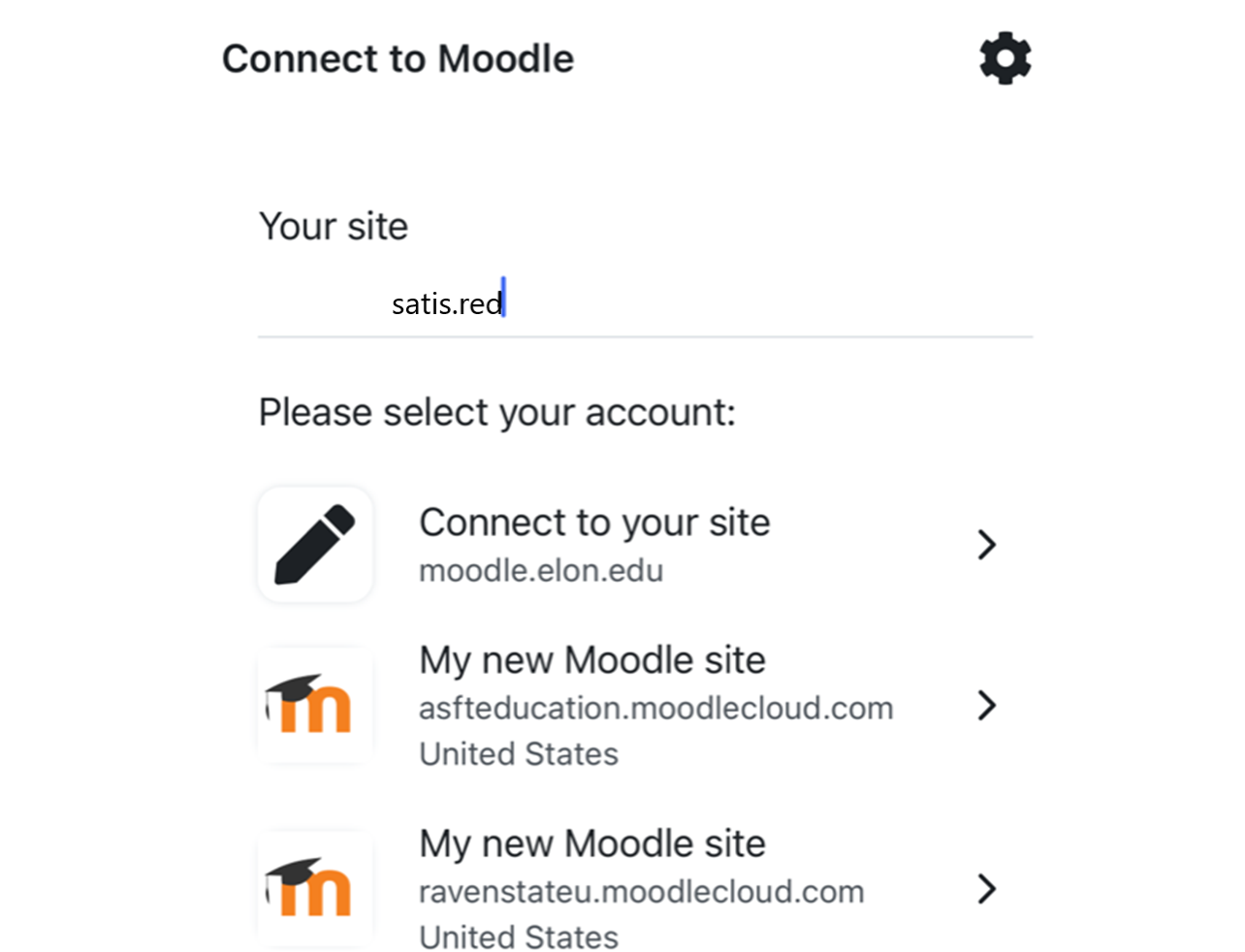
Para configurar usando el código QR, haga clic en "Escanear código QR" y se le pedirá que navegue hasta su código QR que encuentra en su perfil.

Para encontrar su código QR, seleccione el ícono de su perfil en su página de Moodle. Haga clic en "Perfil" en el menú desplegable y localice la sección Aplicación móvil en su página de perfil.
5. Una vez que ingrese la URL o escanee el código QR, se le dirigirá a una página de inicio de sesión de Aula SATIS. Ingrese su nombre de usuari@ y contraseña
Nota
En todos los cursos, en su barra lateral derecha encuentra al final un código QR que, luego de iniciar sesión en la APP le redirigirá al curso (útil para continuar estudiando el curso de un dispositivo a otro).
Moviéndose con Moodle
Con Moodle Mobile, la App móvil (para dispositivos móviles) oficial para Moodle, Usted puede
- Ojear el contenido de sus cursos, inclusive cuando esté fuera-de-línea
- Recibir notificaciones instantáneas de mensajes y otros eventos
- Encontrar rápidamente y contactar a otras personas en sus cursos
- Subir imágenes, audio, video y otros archivos desde su dispositivo móvil
- Monitorear su progreso, marcar quedhaceres como completados y mirar sus Planes de aprendizaje
- Intentar Exámenes, publicar en Foros y editar páginas de Wikis
- Ver sus calificaciones de los cursos
... y mucho más - vea la lista completa de las Características de Moodle Mobile.
Están disponibles enlaces para descargar la App en el pie de página y en la página del perfil del usuario cuando está habilitado el acceso mobile:
Área Personal – Página
Cada usuari@ registrad@ tiene su Área Personal, privada. Es una página para proporcionarle detalles de su progreso y próximos eventos. En el centro encuentra el bloque general de cursos, que permite realizar seguimiento de las actividades requeridas y filtrar los cursos fácilmente. Para acceder a su área personal encuentra una pestaña en el menú superior (luego de iniciar sesión).
Barra Lateral Derecha en el Área Personal
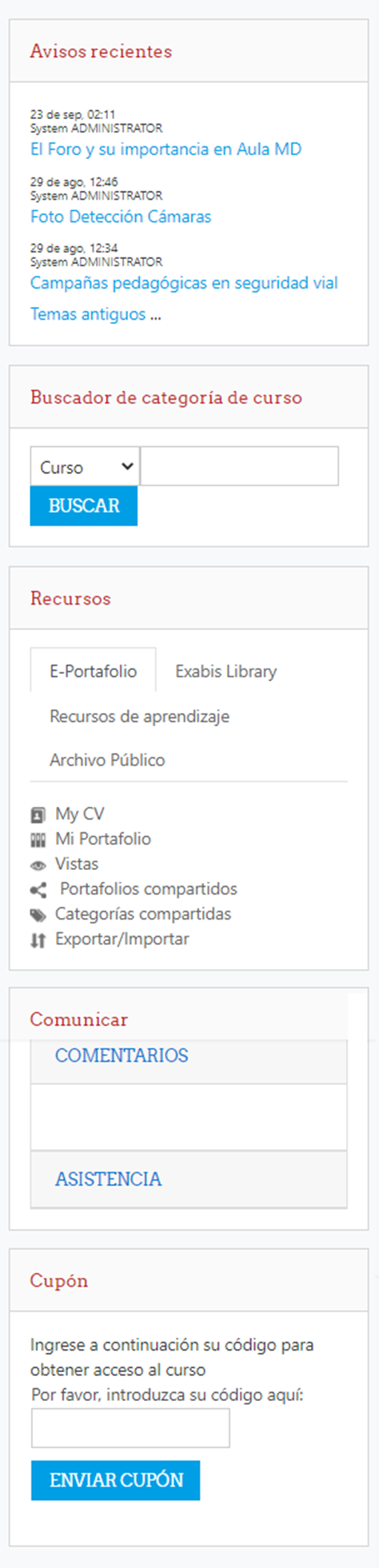
El Área Personal de algunos usuarios incluye un calendario y otros recursos adicionales (depende de las funciones que realice dentro de la plataforma, como ser profesor, por ejemplo)
El bloque Calendario muestra eventos como fechas de actividades y cualquiera de los siguientes eventos: Eventos asociados con todos los cursos (creados por usuarios administradores) |
LE |

 Adicional: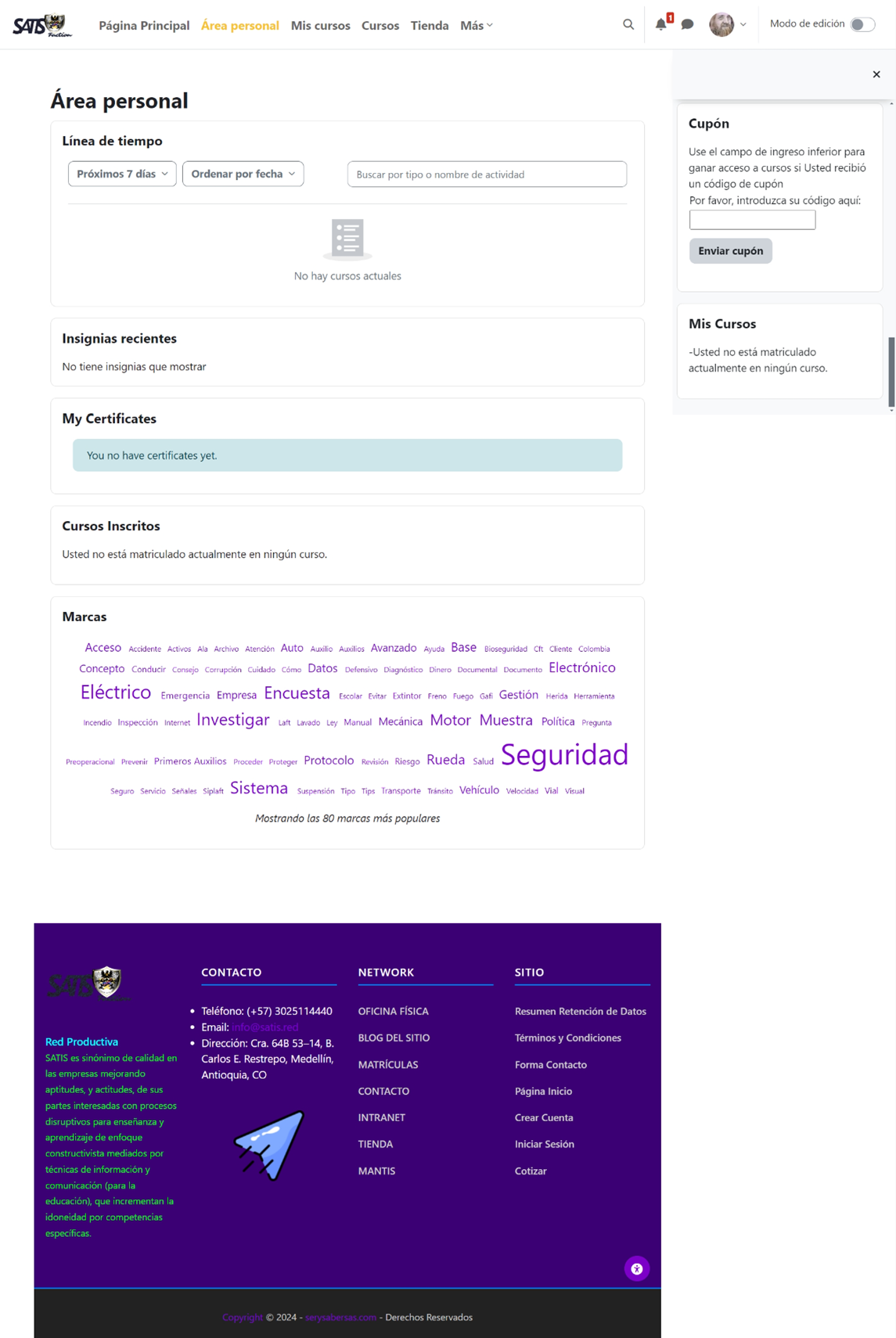
Font Size
Text Colour
Font Face
Background Colour
Font Kerning
Image Visibility
Letter Spacing
Line Height
Link Highlight
Text Alignment
Paragraph Width